Emissão de CT-e OS
Movimentação dos Conhecimentos de Transporte Eletrônico para Outros Serviços no GeraFiscal.
Objetivo
O CT-e OS, modelo 67, documenta a prestação de serviço de transporte quando não há carga acompanhada de nota fiscal: transporte de pessoas, de valores, de bagagem e o excesso de bagagem. Este guia percorre as oito guias do formulário, do tipo de serviço até o envio.
Passo a passo
- No menu lateral esquerdo, localize a seção Fiscal.
- Clique na opção CTe OS. Você será direcionado à tela de movimentação dos documentos.
Na área principal, clique no botão + Novo. O formulário abre na guia Geral, já com a série e o número sugeridos pela Configuração.
Preenchimento
O formulário tem oito guias. Para passar de uma para outra, clique no nome da guia — o que já foi digitado não se perde na troca, e você pode clicar em Salvar a qualquer momento e voltar depois.
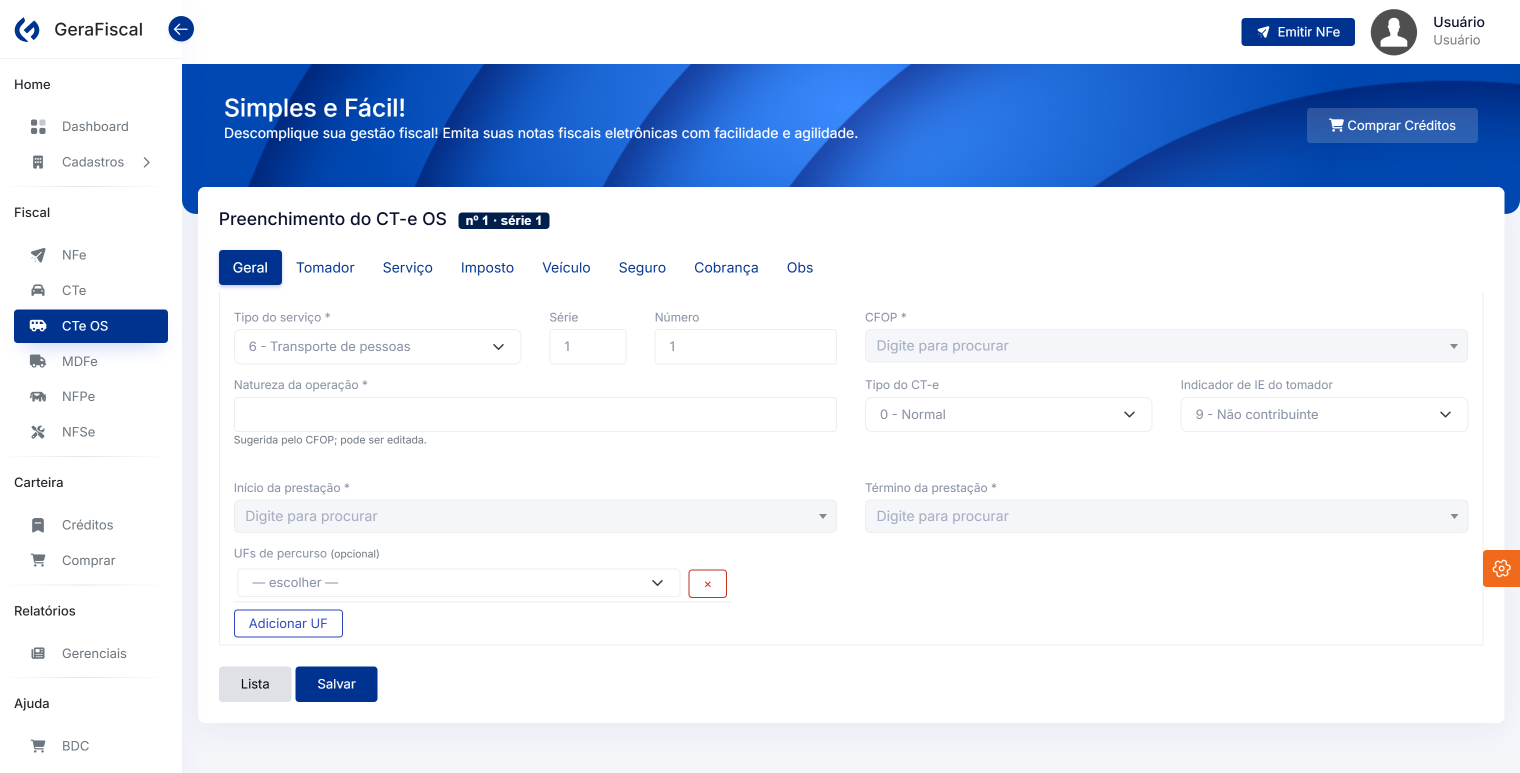
Geral
Identifica o documento:
- Tipo do serviço — transporte de pessoas, de valores, de bagagem ou excesso de bagagem.
- Série e Número, já sugeridos.
- CFOP — digite para procurar na lista.
- Natureza da operação, sugerida pelo CFOP e editável.
- Tipo do CT-e e Indicador de IE do tomador.
- Início e Término da prestação — os municípios, digitando para procurar.
- UFs de percurso, opcional: clique em Adicionar UF para cada estado atravessado.
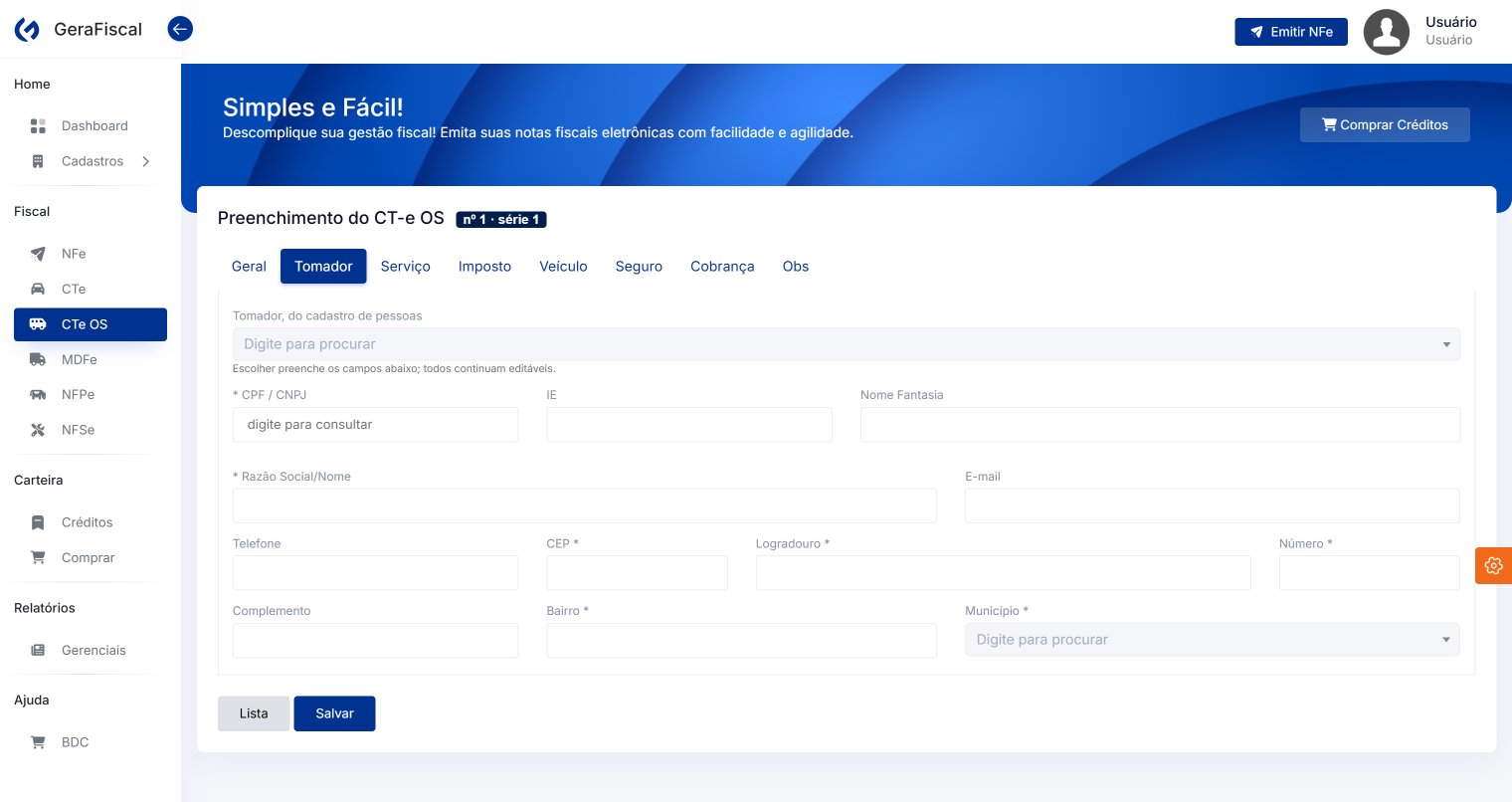
Tomador
Quem contrata o serviço. Escolha alguém já cadastrado em Tomador, do cadastro de pessoas e os campos vêm preenchidos; ou digite o CPF / CNPJ, que no caso de CNPJ o sistema consulta e traz razão social, IE e endereço.
- CPF / CNPJ, IE, Razão Social/Nome e Nome Fantasia.
- E-mail e Telefone.
- CEP, Logradouro, Número, Complemento, Bairro e Município.
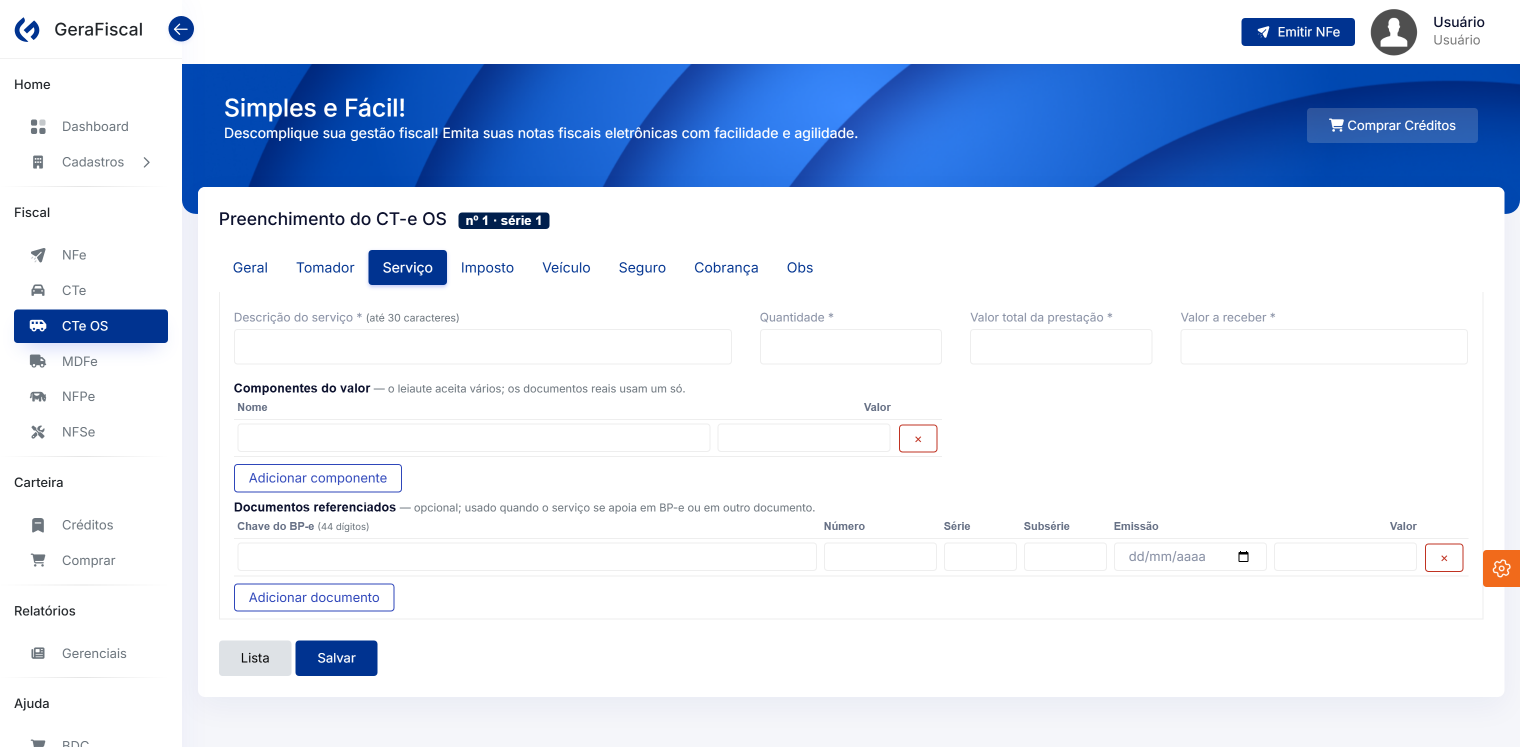
Serviço
O que está sendo prestado e quanto vale:
- Descrição do serviço e Quantidade.
- Valor total da prestação e Valor a receber.
- Adicionar componente abre uma linha para detalhar o preço em partes, como pedágio ou taxa.
- Adicionar documento referencia outro documento fiscal ligado a esta prestação.
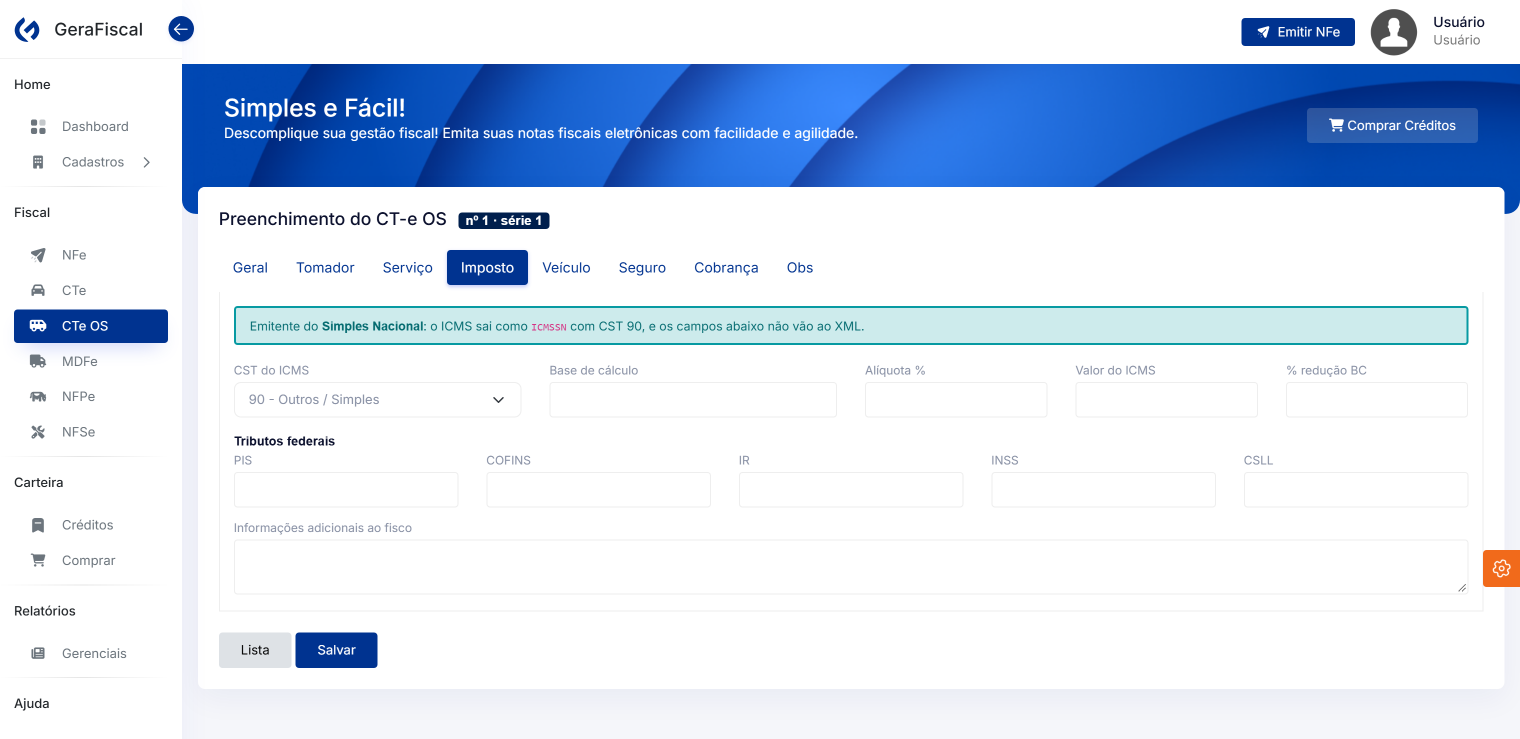
Imposto
O ICMS da prestação:
- CST do ICMS, que define quais campos abaixo são exigidos.
- Base de cálculo, Alíquota % e Valor do ICMS.
- % redução BC, quando houver.
- Informações adicionais ao fisco.
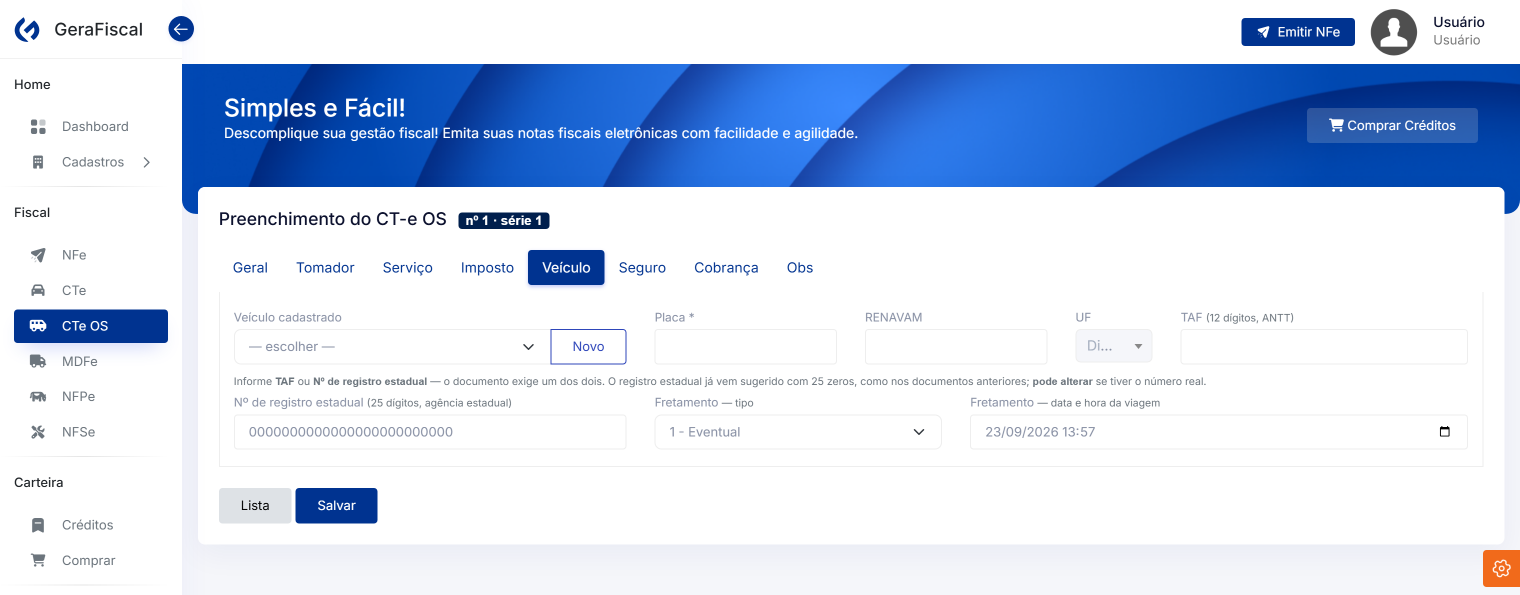
Veículo
Escolha um Veículo cadastrado e placa, RENAVAM e UF vêm preenchidos — é para isso que serve o Cadastro de Veículo. Também dá para digitar direto, ou clicar em Novo e cadastrar sem sair da tela.
- Placa, RENAVAM e UF.
- TAF ou Nº de registro estadual.
- Fretamento, obrigatório no transporte de pessoas.
Seguro
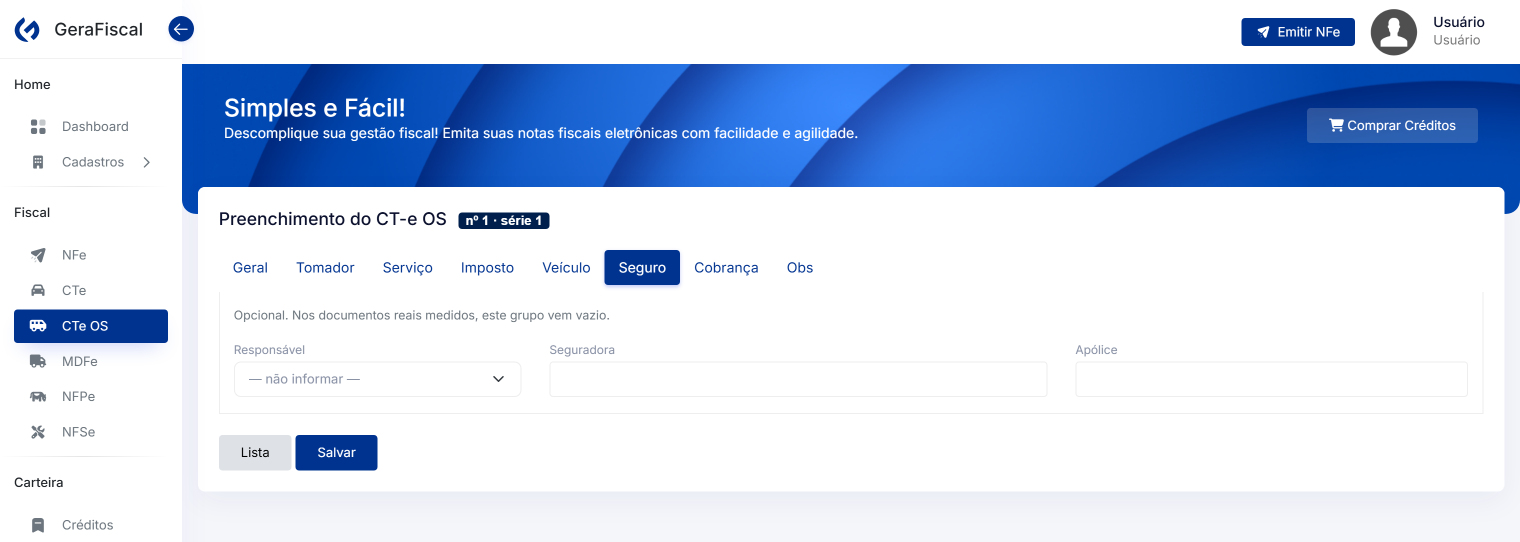
Preencha quando houver seguro contratado para a prestação:
- Responsável pelo seguro.
- Seguradora e Apólice.
Cobrança
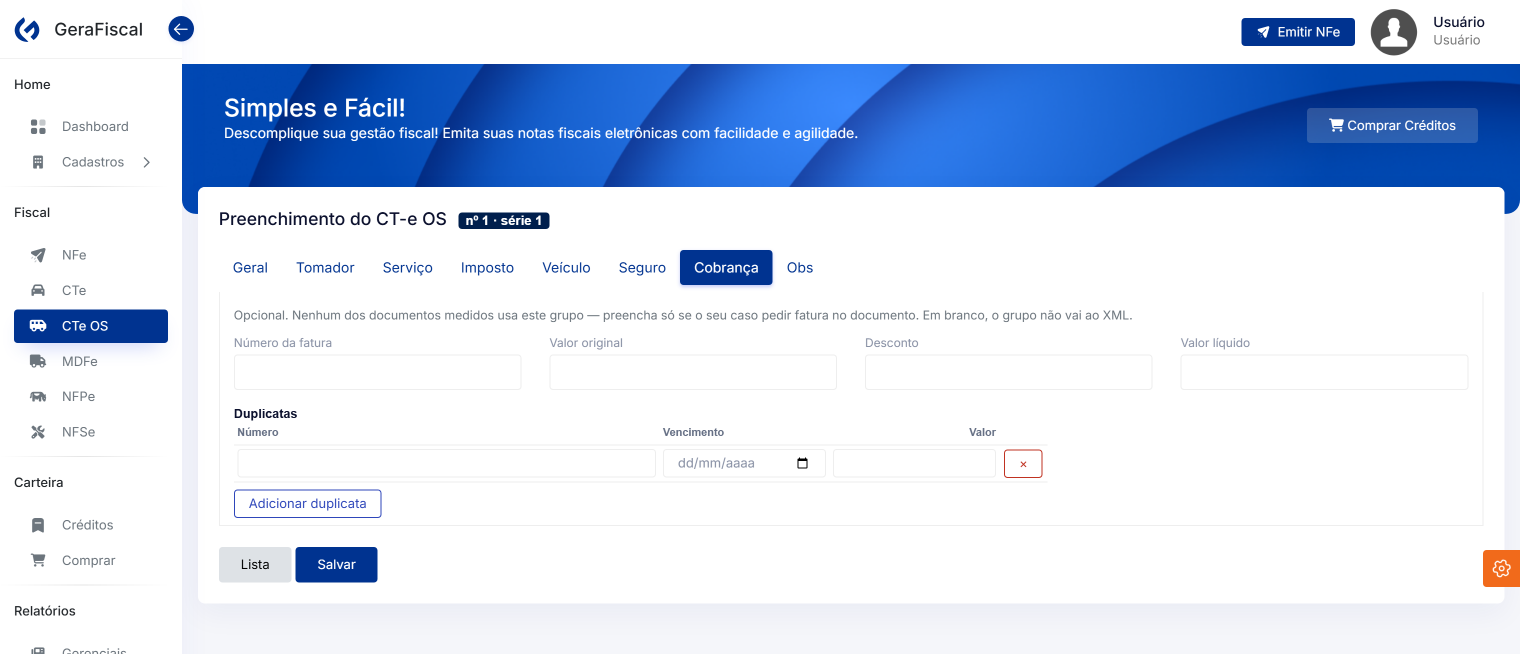
A fatura, quando o serviço for faturado:
- Número da fatura.
- Valor original, Desconto e Valor líquido.
- Adicionar duplicata para cada parcela, com vencimento e valor.
Obs
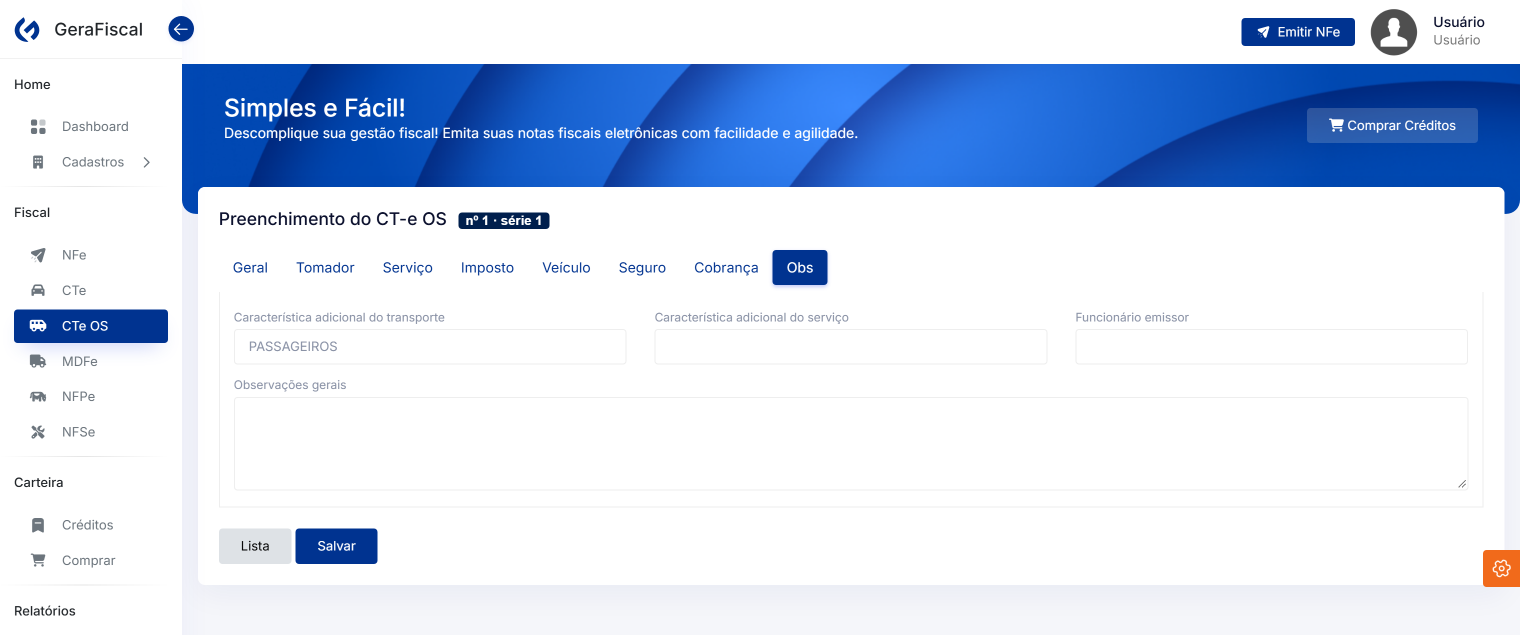
Informações que saem impressas no documento:
- Característica adicional do transporte e do serviço.
- Funcionário emissor.
- Observações gerais.
Finalização
Clique em Salvar para gravar o documento, que fica na lista como rascunho e pode ser reaberto e alterado quantas vezes for preciso. Lista volta à tela anterior sem gravar o que ainda não foi salvo.
O envio à SEFAZ acontece na tela de transmissão, a partir da lista. Só o envio consome crédito: salvar o rascunho e cancelar um documento já autorizado não consomem.