Cadastro de Veículo
Neste guia, mostramos de forma prática como cadastrar os veículos da frota no sistema Gera Fiscal.
Informações do veículo
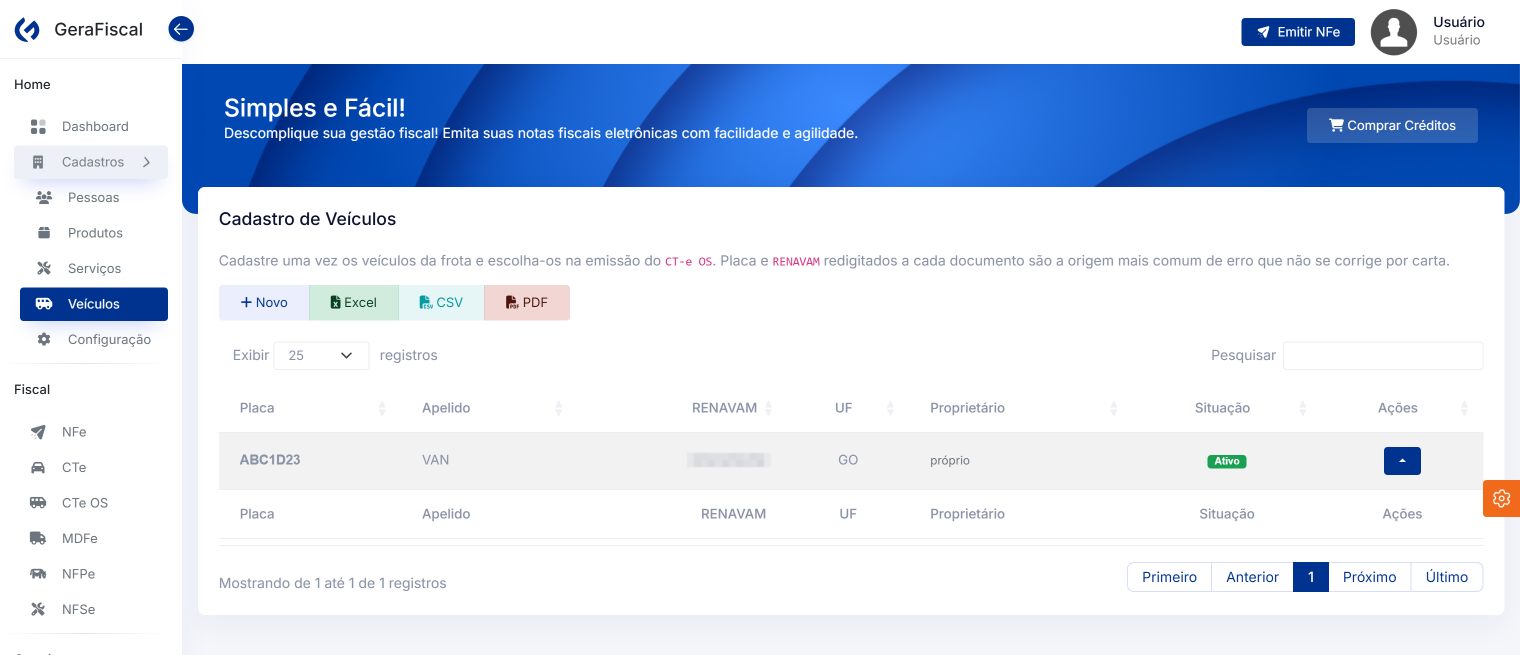
No menu lateral, clique em Cadastros para abrir as opções e, em seguida, clique em Veículos. A tela mostra a lista dos veículos já cadastrados, com as colunas Placa, Apelido, RENAVAM, UF, Proprietário e Situação.
Ao lado do botão + Novo ficam os botões Excel, CSV e PDF, que baixam a lista no formato escolhido. Clique em + Novo para abrir a janela Novo veículo.
Registro
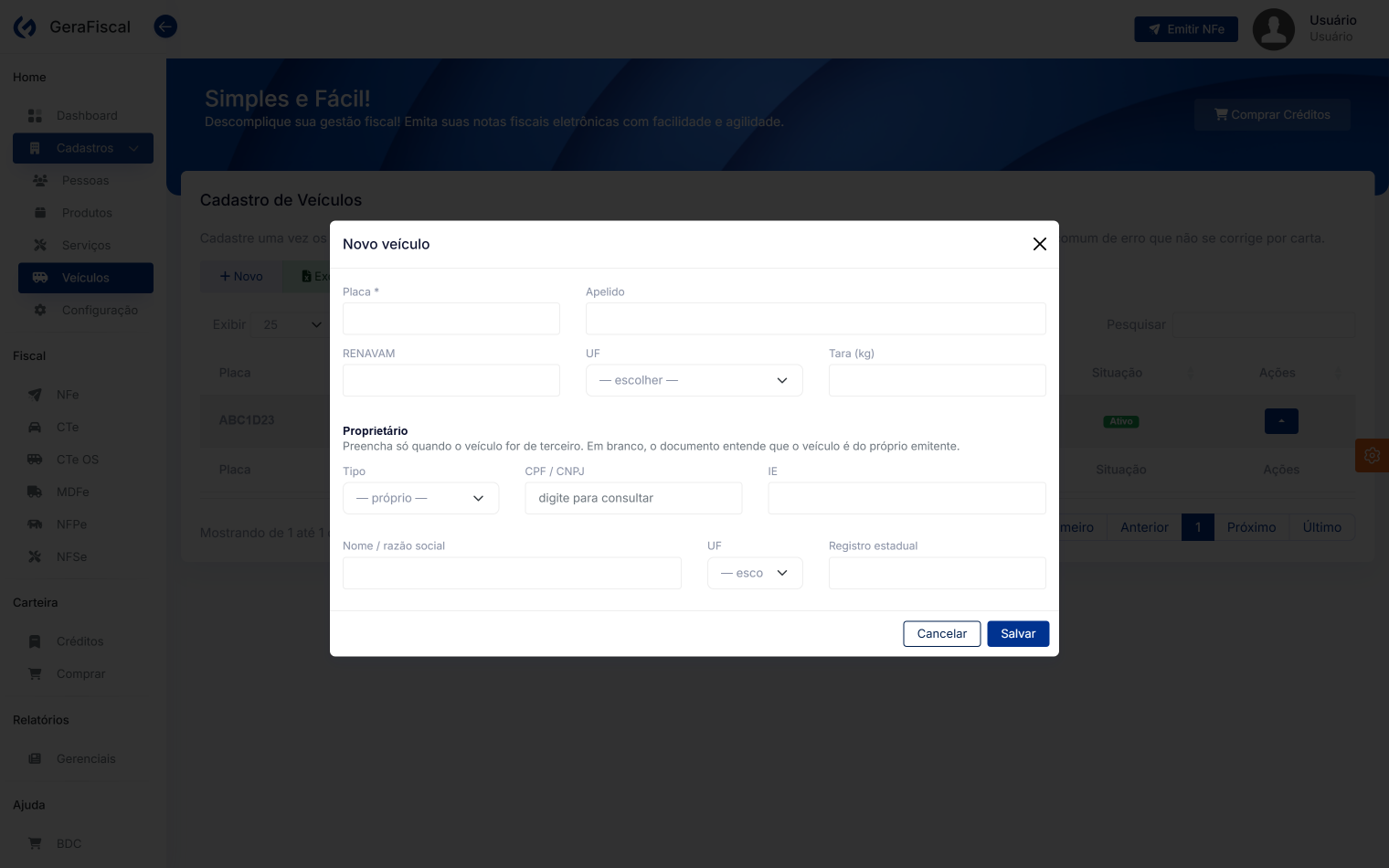
Comece pela Placa, que é o único campo obrigatório. O Apelido é um nome curto de uso interno, como VAN, que ajuda a reconhecer o veículo na hora da emissão. Preencha ainda o RENAVAM, escolha a UF de emplacamento na lista e informe a Tara (kg), que é o peso do veículo vazio.
Campos obrigatórios principais:
- Placa
Proprietário
A parte de baixo da janela só é preenchida quando o veículo for de terceiro. Deixando tudo em branco, o documento entende que o veículo é do próprio emitente, que é o caso mais comum.
Sendo de terceiro, escolha o Tipo na lista e digite o CPF / CNPJ. No caso de CNPJ, o sistema consulta a Receita sozinho e traz o Nome / razão social, a IE e a UF já preenchidos; no caso de CPF não há consulta, então preencha à mão. Complete o Registro estadual quando o proprietário tiver um.
Finalizar
Clique em Salvar, no rodapé da janela, para gravar o cadastro. O veículo passa a aparecer na lista e fica disponível na emissão do CT-e OS. Para sair sem gravar, clique em Cancelar.