Cadastro de Emitente
Neste guia, mostramos de forma prática como configurar as informações do emitente, o certificado digital e a numeração de cada documento no sistema Gera Fiscal.
Onde fica
No menu lateral, clique em Cadastros e depois em Configuração. No primeiro acesso o sistema leva você direto para cá, porque sem esta tela preenchida nenhum documento pode ser emitido.
São quatro passos — Emitente, Análise, Anexos e Finalizar — e você avança com o botão Próximo no rodapé de cada um. Voltar retorna ao passo anterior sem perder o que já foi digitado.
Passo 1 — Emitente
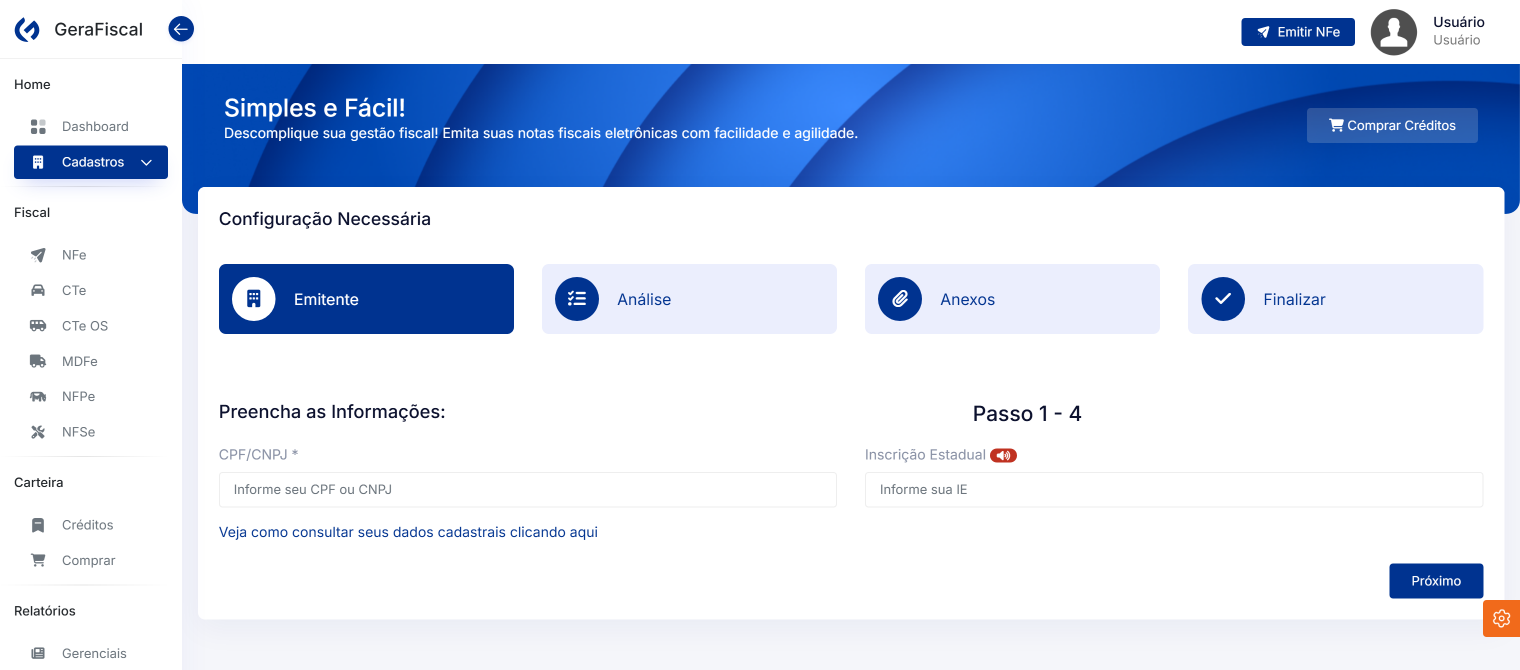
Preencha o CPF/CNPJ e a Inscrição Estadual, e clique em Próximo. O sistema faz a busca automática dos dados da empresa.
Se não souber a inscrição, clique em Veja como consultar seus dados cadastrais clicando aqui, logo abaixo do campo: abre uma janela explicando a consulta.
Passo 2 — Análise
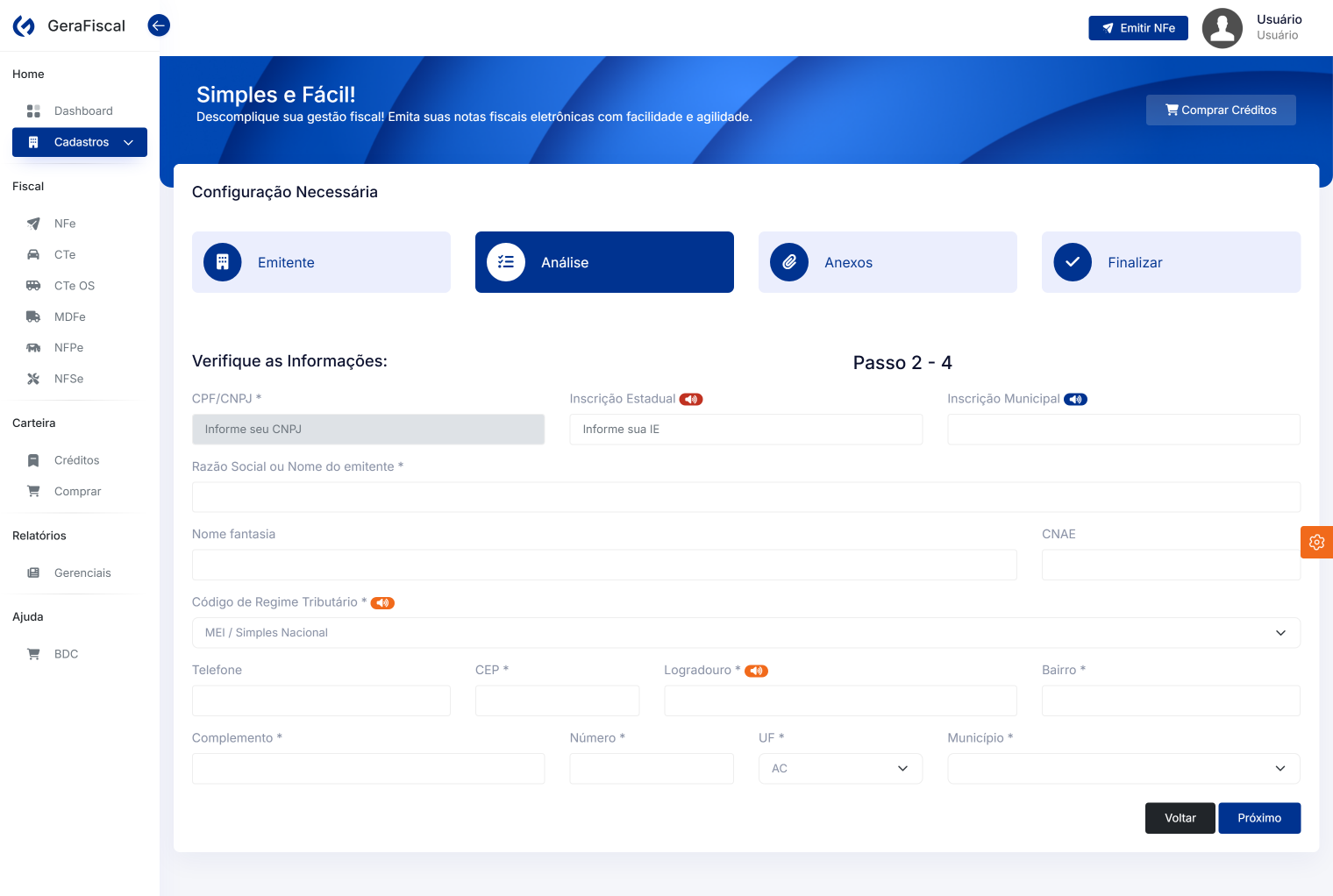
O sistema mostra os dados encontrados na base da Sefaz para conferência. Corrija o que estiver desatualizado e preencha à mão qualquer campo obrigatório que tenha vindo vazio.
- Razão Social ou Nome do emitente e Nome fantasia.
- CPF/CNPJ, Inscrição Estadual e Inscrição Municipal.
- CNAE e Telefone.
- O endereço: CEP, Logradouro, Número, Complemento, Bairro, UF e Município.
Passo 3 — Anexos
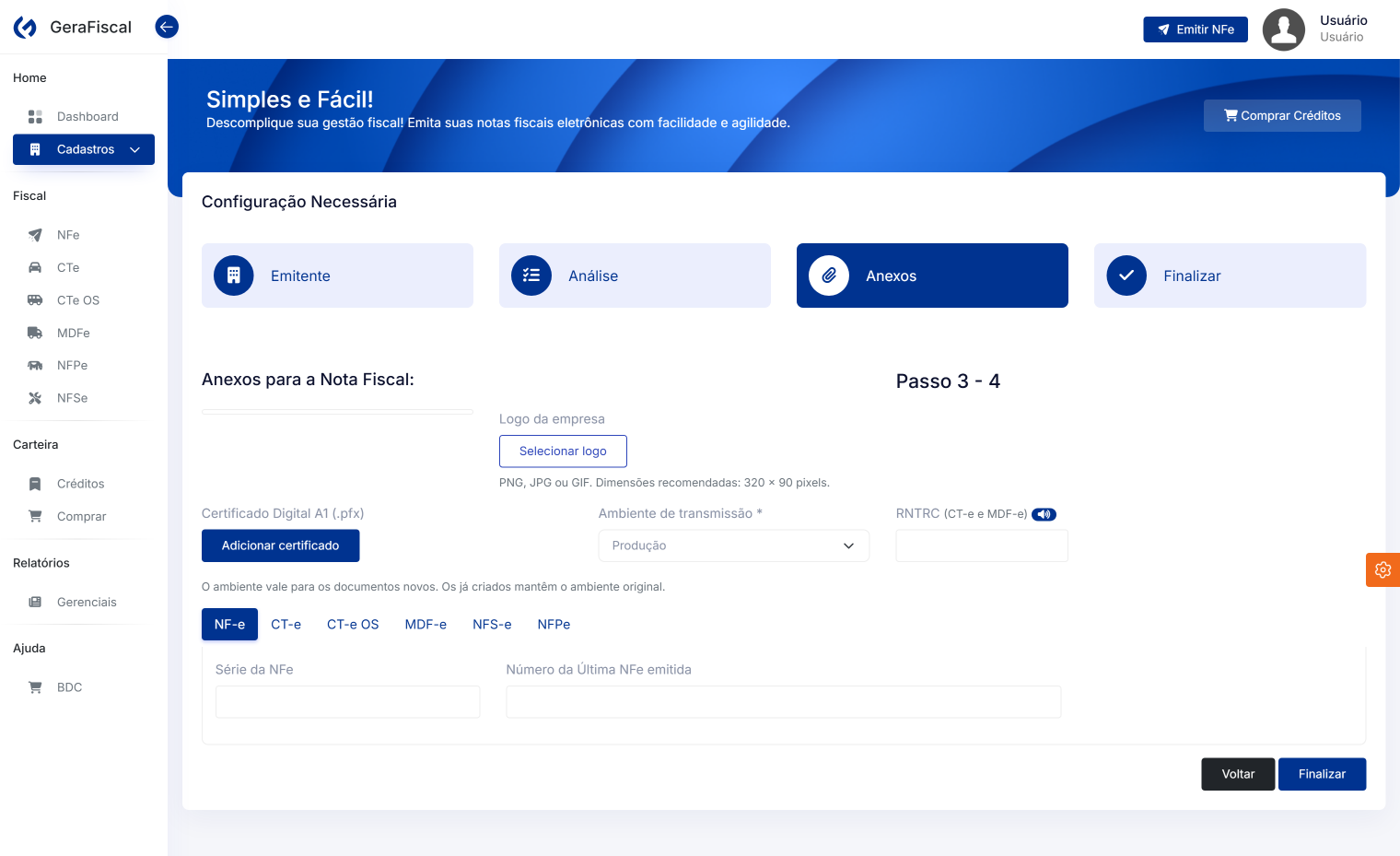
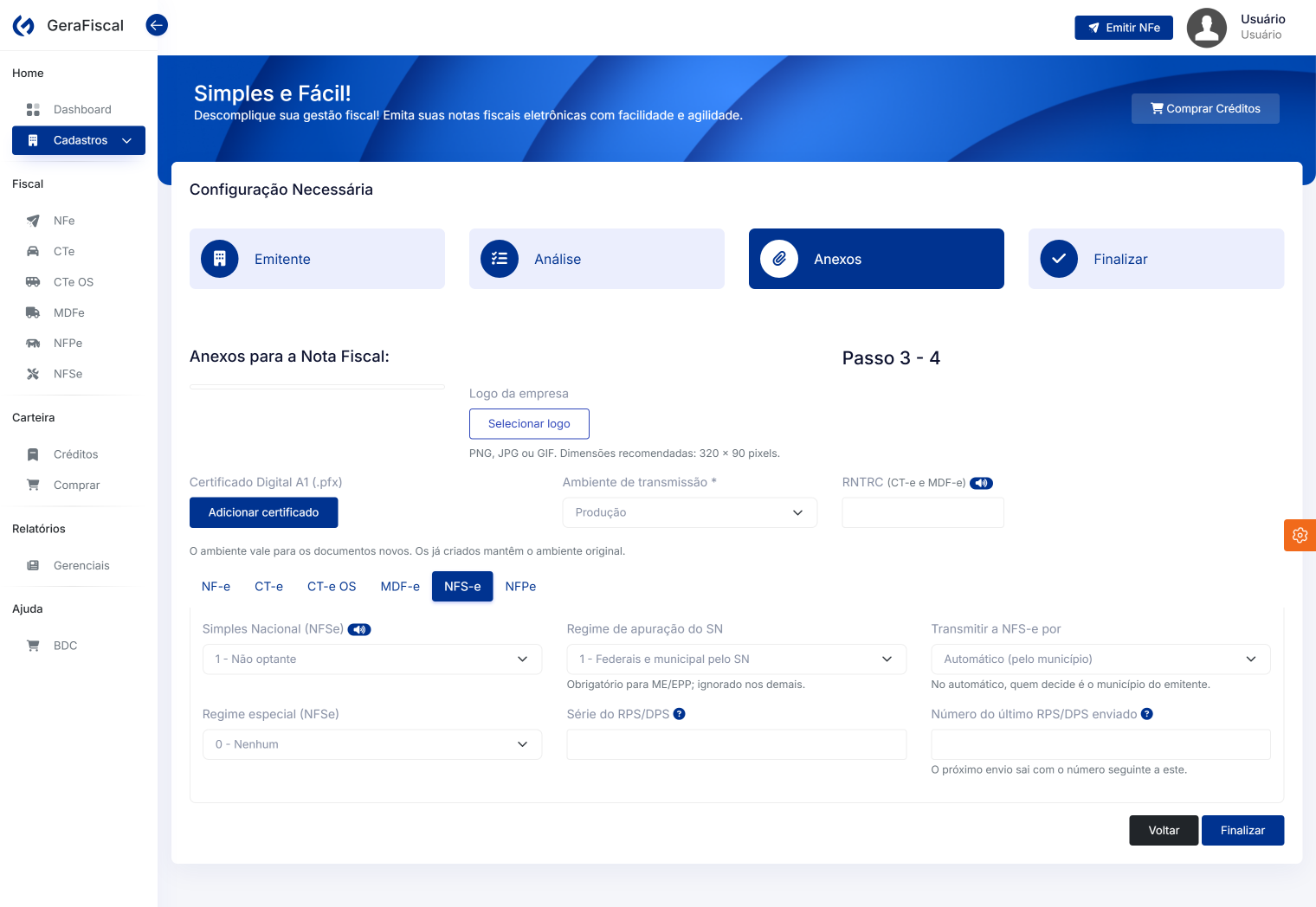
É o passo mais importante da tela, e o que mais gente deixa pela metade. Aqui ficam três coisas: o certificado, o ambiente e a numeração.
Clique em Selecionar logo para enviar a imagem da empresa — PNG, JPG ou GIF, recomendado 320 × 90 pixels — e em Adicionar certificado para enviar o Certificado Digital A1 (.pfx), preenchendo a Senha do Certificado. Sem certificado válido nenhum documento é assinado.
O RNTRC, ao lado, é o registro do transportador na ANTT e serve ao CT-e e ao MDF-e.
Abaixo ficam as seis guias — NF-e, CT-e, CT-e OS, MDF-e, NFS-e e NFPe. Clique no nome de cada uma e informe a série e o número do último documento emitido. Se for a primeira emissão, preencha o número com 0.
A guia do CT-e OS tem, além da série, o TAF e o Nº de registro estadual — informe um ou o outro, nunca os dois.
A guia da NFS-e é a única com campos próprios: Simples Nacional e Regime de apuração do SN, Transmitir a NFS-e por (o provedor da sua prefeitura), Regime especial, e a Série e o Número do último RPS/DPS enviado.
Passo 4 — Finalizar
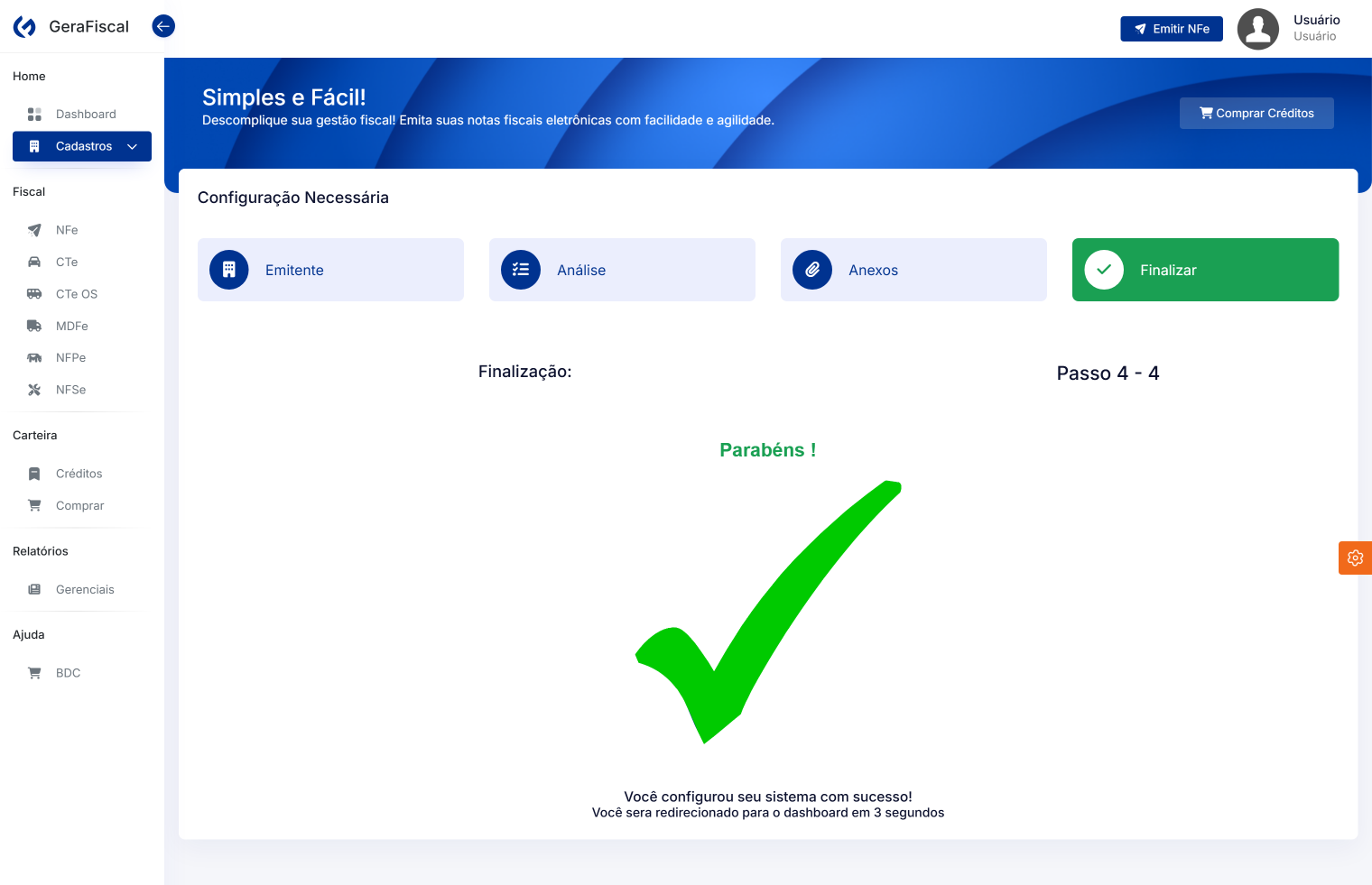
Clique em Finalizar para concluir. A tela confirma que o sistema está configurado, e a emissão fica liberada.